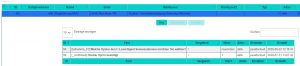
Double-Opt-in (DOI)
… ist ein sicheres Anmeldeverfahren, bei dem ein Nutzer seine Einwilligung (zum Beispiel für eine Registrierung) in zwei Schritten bestätigt.
So funktioniert der Prozess:
Erster Schritt (Anmeldung): Der Nutzer gibt seine E-Mail-Adresse in ein Formular ein und klickt auf Absenden.
Zweiter Schritt (Bestätigung): Das System sendet eine automatische E-Mail mit einem Bestätigungslink an diese Adresse.
Abschluss: Erst wenn der Nutzer auf diesen Link klickt, wird beim Datensatz das Feld „confirmed“ auf 1 gesetzt.
Damit gilt der Datensatz als datenschutzkonform erhoben und darf gespeichert werden.
Um einen Double-Opt-In-Prozess zu implementieren, benötigt es folgende Elemente und Schritte:
– E-Mail mit DOI-Bestätigungsbutton
– Seite, um Double-Opt-In-Zwischenschritt aufzuzeigen
– Anpassung der Abschluss-Regeln im verwendeten Dataprozessor
E-Mail mit DOI-Bestätigungsbutton
In die E-Mail muss ein Button eingebaut werden, bspw. mit der Beschriftung „Rückmeldung bestätigen“:
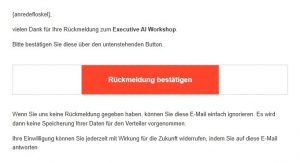
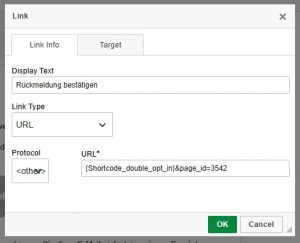
Wichtig ist hierbei der DOI-setzende Shortcode: {Shortcode_double_opt_in}&page_id=3542
Bei der Page-ID kann dann die Abschluss-Seite hinterlegt werden, die den erfolgreichen Abschluss des DOI-Prozesses anzeigt.
Seite, um Double-Opt-In-Zwischenschritt aufzuzeigen
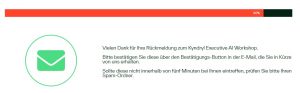
Bei der Zwischenschritt-Seite gibt es keine technischen Anforderungen. Es sollte nur durch den Text klar hervorgehen, dass der DOI-Prozess noch aussteht und über die versendete E-Mail bzw. dem darin enthaltenen Button abgeschlossen werden kann.
Anpassung der Abschluss-Regeln im verwendeten Dataprozessor
Damit die Zwischenschrittseite angezeigt und die DOI-Mail versendet wird, müssen die Abschluss-Regeln entsprechend eingebaut werden.
Das entscheidende Feld ist „confirmed“, welches zunächst leer ist, weil noch kein Wert gesetzt wurde.
Zudem wird für diesen Fall die vorher eingerichtete DOI-Mail sowie die Zwischenschritt-Seite ausgewählt.
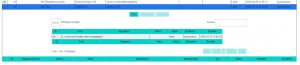
Zudem muss noch bei allen anderen Fällen, die auf den DOI folgen, das Feld ist „confirmed“ integriert werden. Nun aber mit Wert =1, da nach Klick auf den Button in der E-Mail dieser gesetzt wurde.